

Hé, ott, laptop rajongók! Ha a laptopokkal foglalkozik, vagy akár csak egy alapvető karbantartást próbál végezni, akkor valószínűleg olyan helyzetbe kerül, ahol el kell távolítania a laptop réz hűtőbordát. Laptop réz -hűvösbővárnyaló -szállítójaként mindent láttam, és azért vagyok itt, hogy megosszam néhány tippet a biztonságos elvégzéséhez.
Miért kell eltávolítania a laptop réz hűtőszekrényét
Először beszéljünk arról, hogy miért szeretné eltávolítani a hűtőbordát. Az egyik általános ok az idővel felhalmozódó por és törmelék tisztításának. A por eltömítheti a hűtőbordát, csökkentve a hő hatékony eloszlásának képességét. Ez ahhoz vezethet, hogy a laptop a normálnál melegebben fut, ami teljesítményproblémákat okozhat, vagy akár a belső alkatrészek károsodását okozhatja.
Egy másik ok lehet a termikus paszta cseréje. A termikus paszta az a gooey anyag, amely a CPU (vagy más hőtermelő alkatrészek) és a Heatborl között helyezkedik el. Az idő múlásával kiszárad vagy lebonthat, elveszítve a hő hatékony átadási képességét. A hűtőborda eltávolításával megtisztíthatja a régi hőkapasztát és felvihet egy friss réteget.
Szüksége
Mielőtt elkezdené, győződjön meg arról, hogy a megfelelő szerszámok kéznél vannak -e. Itt található egy lista arról, amire általában szüksége lesz:
- Csavarhúzó készlet: Szüksége lesz egy kis csavarhúzóra, általában Phillipsre vagy Torx bitre, a laptop modelljétől függően.
- Hőkezelő paszta: Ha a termikus paszta cseréjét tervezi, győződjön meg arról, hogy jó minőségű.
- Izopropil -alkohol és pamut tamponok: Ezek a hűtőborda és a CPU felületének tisztítására szolgálnak.
- Antisztatikus csuklópánt: Ez opcionális, de nagyon ajánlott. Segít megakadályozni, hogy a statikus elektromosság károsítsa az érzékeny alkatrészeket a laptopon belül.
Lépésről lépésre történő útmutató a laptop rézhőbotjának eltávolításához
1. lépés: Kapcsolja ki és húzza ki a laptopját
Ez nyilvánvalónak tűnhet, de döntő jelentőségű. Győződjön meg arról, hogy a laptopja teljesen kikapcsol és kihúzódik az áramforrásból. Ezenkívül távolítsa el az akkumulátort, ha eltávolítható. Ez segít megelőzni az elektromos ütéseket vagy az alkatrészek károsodását.
2. lépés: Földeld meg magát
Ha van egy antisztatikus csuklószíj, tedd rá, és rögzítse egy földelt tárgyhoz, mint egy fémasztal. Ha még nem rendelkezik, akkor egyszerűen megérinthet egy fém tárgyat, például egy ajtógombot, hogy bármilyen statikus elektromosságot kiürítsen a testéből.
3. lépés: Távolítsa el a hátlapot
A csavarhúzó segítségével óvatosan távolítsa el a laptop hátlapját tartó csavarokat. Tartsa nyomon a csavarokat, mivel ezek lehetnek különböző méretű vagy hosszúságúak. Miután a csavarokat eltávolították, óvatosan fúrja le a hátsó panelt egy műanyag tüskével vagy ujjaival.
4. lépés: Keresse meg a hűtőbordát
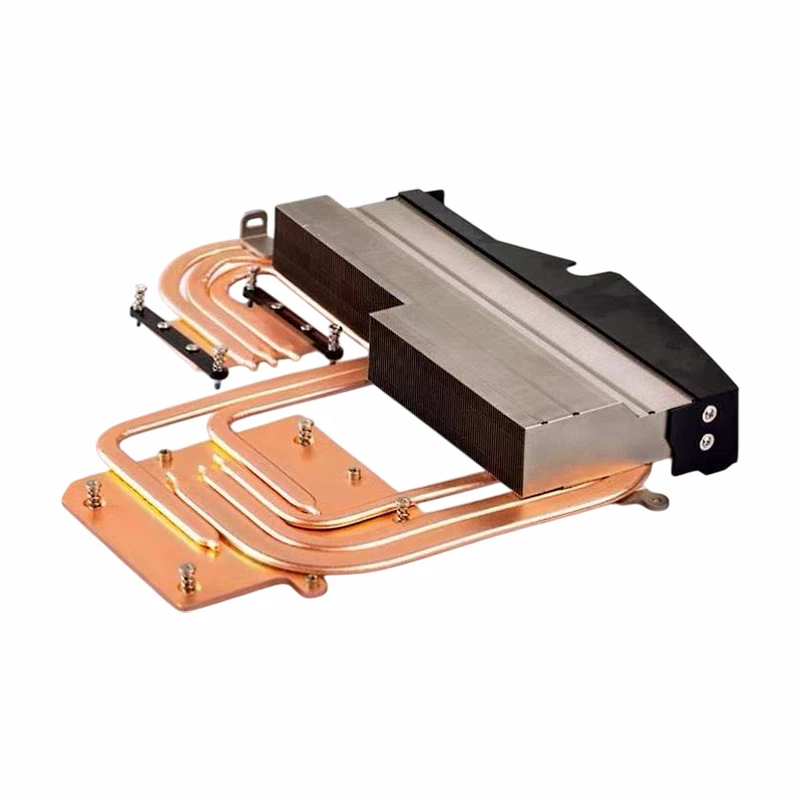
Miután a hátsó panel ki van kapcsolva, látnia kell a hűtőt. Ez általában egy nagy fém alkatrész, uszonyokkal és hőcsövekkel rögzítve. A CPU-hoz vagy más hőtermelő alkatrészekhez van csatlakoztatva.
5. lépés: Válasszuk le a ventilátort és más kábeleket
Mielőtt eltávolítaná a hűtőbordát, leválasztania kell a hozzá rögzített kábeleket. Ide tartozhat a ventilátor kábel, amely általában egy kis csatlakozó, amely az alaplaphoz csatlakozik. Óvatosan húzza ki a csatlakozót egyenesen a leválasztáshoz.
6. lépés: Távolítsa el a hűtőszekrényt tartó csavarokat
A legtöbb hűtőbordát néhány csavar tartja a helyén. A csavarhúzóval távolítsa el ezeket a csavarokat. Vigyázzon, ne dobja el a csavarokat a laptopjába.
7. lépés: Finoman emelje fel a hűtőborda
A csavarok eltávolítása után óvatosan felveheti a hűtőbordát a CPU -ról vagy más alkatrészekről. Lehet, hogy kissé elakad a hőkapaszta miatt, ezért lehet, hogy egy kis erővel kell alkalmaznia. Vigyázzon, ne hajlítsa meg és ne károsítsa az alatta lévő hűtőt vagy az alatta lévő alkatrészeket.
8. lépés: Tisztítsa meg a hűtőbordát és a CPU felületét
Miután a hűtőbordát eltávolították, használjon izopropil -alkoholba mártott pamut tamponot a hűtőbordák és a CPU felületének megtisztításához. Ez elősegíti a por, a törmelék vagy a régi hőkapaszt eltávolítását. Ügyeljen arra, hogy folytassa a felületeket teljesen megszáradni.
A hűtőviszony újratelepítése
Miután megtisztította a hűtőbordát és a CPU felületét, itt az ideje, hogy újratelepítse a hűtőborda. Így van:
1. lépés: Vigyen fel új hőkapasztát
Vegyen be egy kis mennyiségű termikus pasztát, és vigye fel a CPU központjára. Használhat egy kis spatulát vagy a hitelkártya hátulját a paszta egyenletes terjesztésére. Ügyeljen arra, hogy ne használjon túl sok pasztát, mivel ez valóban csökkentheti a hőátadási hatékonyságot.
2. lépés: Helyezze vissza a hűtőbordát a CPU -ra
Óvatosan helyezze vissza a hűtőbordát a CPU -ra, igazítva azt a szerelő lyukakhoz. Ellenőrizze, hogy a hőcsövek megfelelően vannak -e elhelyezve, és hogy a hűtőborda laposan üljön a CPU felületén.
3. lépés: Helyezze vissza a csavarokat
Használja a csavarhúzót a hűtőbordát tartó csavarok újratelepítéséhez. Húzza meg a csavarokat egyenletesen, de ne szorongassa őket, mivel ez károsíthatja a CPU-t vagy a hűtőt.
4. lépés: Csatlakoztassa újra a ventilátort és más kábeleket
Csatlakoztassa újra a ventilátorkábelt és az összes többi kábelt, amelyet korábban leválasztott. Győződjön meg arról, hogy a csatlakozók biztonságosan csatlakoztatva vannak -e.
5. lépés: Cserélje ki a hátlapot
Miután mindent újra csatlakoztattak, óvatosan helyezze vissza a háttámlát a laptopjára, és rögzítse a csavarokkal.
Biztonsági tippek
- Légy szelíd: A laptop alkatrészek finomak, ezért vigyázzon, hogy ne alkalmazzon túl sok erőt a hőborda eltávolítása vagy újratelepítése során.
- Kövesse nyomon a csavarokat: Mint korábban említettük, ügyeljen arra, hogy nyomon kövesse a csavarokat, mivel ezek különböző méretűek vagy hosszúságok lehetnek.
- Kerülje az alkatrészek megérintését: Próbálja meg elkerülni a laptopon belüli érzékeny alkatrészek megérintését csupasz kezével, mivel ez átadhatja az olajokat és a statikus elektromosságot.
Hol lehet kapni egy minőségi laptop réz hűtőmotát
Ha egy új laptop réz -heolborkának piacán vagy, ne keresse tovább! Szállóként kiváló minőségű ajánlatot kínálunkHeat Pipe CPU hűtőamelyeket úgy terveztek, hogy kiváló hőeloszlást biztosítsanak a laptophoz. A hűtőbordák kiváló minőségű rézből készülnek, és úgy tervezték, hogy a laptop modellek széles skálájához illeszkedjenek.
Függetlenül attól, hogy DIY rajongó vagy profi technikus, a Heatkins -ek tökéletes megoldás a laptop hűvös és zökkenőmentes működésére. Ha érdekli, hogy többet megtudjon termékeinkről, vagy szeretne megvitatni a potenciális vásárlást, nyugodtan forduljon hozzánk. Mindig örömmel segítünk!
Következtetés
A laptop rézhűtőbél biztonságos eltávolítása egy olyan feladat, amely egy kis türelmet és a megfelelő eszközöket igényel. A blogbejegyzésben ismertetett lépéseket követve biztonságosan eltávolíthatja és telepítheti a Heats -link -et, megtisztíthatja és kicserélheti a termikus pasztát. Ne felejtsen el időt szánni, légy óvatos, és ha bármilyen kérdése vagy problémája van, ne habozzon kapcsolatba lépni velünk. Azért vagyunk itt, hogy segítsünk abban, hogy a laptopját a legjobban futtassa.
Referenciák
- A laptop javítási útmutatói különféle gyártóktól
- Személyes tapasztalat, mint laptop réz -heolbors szállító